(Blog của thiết kế nội thất đẹp ^^!)
Phiên bản Developer Preview của Windows 8 đã chính thức được công bố với người sử dụng, nhưng quá trình cài đặt, thử nghiệm và khám phá những tính năng của hệ điều hành mới này có thể sẽ khiến nhiều người phải lo ngại, do vậy, cách tốt nhất là cài đặt song song với hệ điều hành sẵn có, hay còn gọi là dual – boot.
Trong bài viết hướng dẫn dưới đây, chúng tôi sẽ giới thiệu với các bạn một số thao tác cơ bản để thiết lập hệ thống này.
Thực ra về mặt kỹ thuật, quá trình này cũng không quá khó khăn và phức tạp so với quy trình cũ, tất cả những gì chúng ta cần làm là tạo mới 1 phân vùng riêng biệt dành cho Windows 8, cài đặt và chỉnh sửa lại menu boot để Windows 7 là hệ điều hành mặc định sẽ khởi động. (thiết kế nội thất đẹp sưu tầm và thiết kế nội thất đẹp trình bày)
Trong bài viết hướng dẫn dưới đây, chúng tôi sẽ giới thiệu với các bạn một số thao tác cơ bản để thiết lập hệ thống này.
(thiết kế nội thất đẹp sưu tầm và thiết kế nội thất đẹp trình bày)
Tạo phân vùng mới:
Trước tiên, các bạn hãy lưu trữ đầy đủ dữ liệu trên phân vùng được sử dụng để cài Windows 8, sau đó tạo mới 1 phân vùng với dung lượng khoảng 20GB. Mở Start Menu, nhấn chuột phải vào My Computer và chọn Manage > Disk Management:
(thiết kế nội thất đẹp sưu tầm và thiết kế nội thất đẹp trình bày)
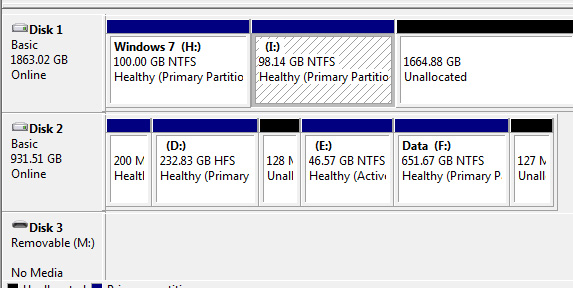
Cửa sổ điều khiển chính của Disk Management hiển thị, nhấn chuột phải vào phân vùng cần chia dung lượng và chọn Shrink Volume, khởi tạo phần dung lượng cần thiết tối thiểu là 20GB và OK. Sau đó nhấn chuột phải vào phần Unallocated và chọn New Simple Volume.
(thiết kế nội thất đẹp sưu tầm và thiết kế nội thất đẹp trình bày)
Nhấn Next vài lần cho tới cửa sổ Format Partition hiển thị, điền Volume Label (ví dụ Windows 8) và Next. Hệ thống sẽ tiến hành định dạng lại phân vùng mới này, và chúng ta tiếp tục chuyển sang bước tiếp theo – cài đặt Windows 8.
(thiết kế nội thất đẹp sưu tầm và thiết kế nội thất đẹp trình bày)
Cài đặt Windows 8:
Trước tiên, các bạn cần tải file *.iso của Windows 8 về máy tính trước, hãy truy cập vào đây và lựa chọn phiên bản phù hợp với nhu cầu. Sau đó, ghi ra đĩa DVD bằng 1 phần mềm hỗ trợ như ImgBurn, UltraISO... Khởi động lại máy tính, thiết lập chế độ boot từ ổ DVD.
(thiết kế nội thất đẹp sưu tầm và thiết kế nội thất đẹp trình bày)
Khi máy tính hiển thị thông báo Press any key to boot from DVD, các bạn nhấn 1 phím bất kỳ. Màn hình cài đặt Windows quen thuộc xuất hiện, tương tự như phiên bản Windows Vista hoặc 7 trước đó, các bạn chọn phần Language phù hợp, nhấn tiếp Install Now, sau đó là Custom:
(thiết kế nội thất đẹp sưu tầm và thiết kế nội thất đẹp trình bày)
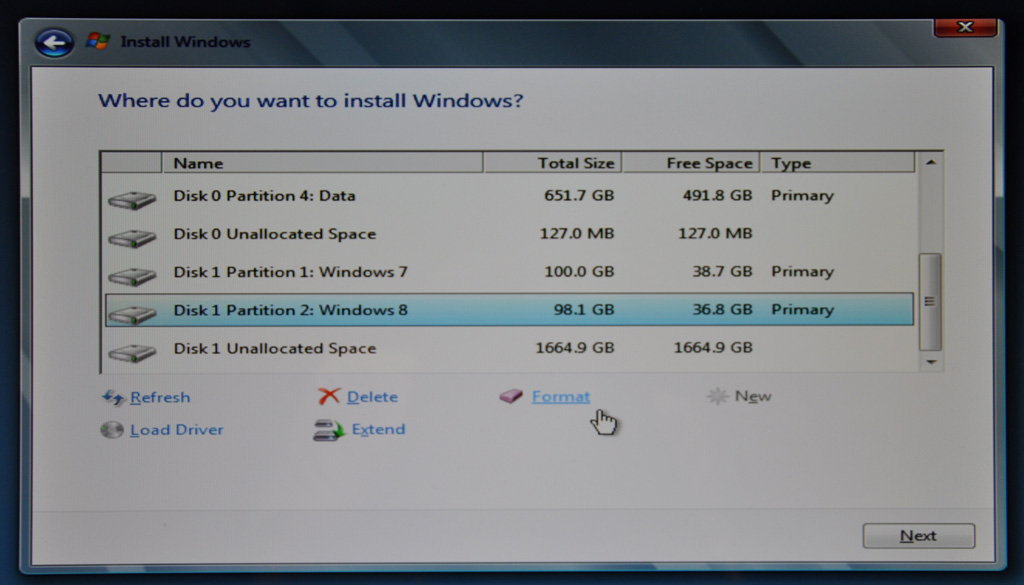
Tại màn hình tiếp theo, chọn phân vùng vừa tạo, nhấn Next và hệ thống sẽ tiếp tục hoàn tất các phần việc còn lại. Sau khi máy tính khởi động lại vài lần, Windows 8 đã sẵn sàng.
(thiết kế nội thất đẹp sưu tầm và thiết kế nội thất đẹp trình bày)
Thiết lập Windows 7 khởi động mặc định:
Các bạn sẽ thấy trong lần khởi động đầu tiên vào Windows 8, menu – boot có giao diện tương đối khác lạ. Ở chế độ mặc định này, Windows 8 sẽ tự khởi động trước tiên nếu người sử dụng không chọn Windows 7.
(thiết kế nội thất đẹp sưu tầm và thiết kế nội thất đẹp trình bày)
Cũng tại menu này, nhấn nút Change Defaults or Choose Other Options ở phía cuối màn hình và Choose the Default Operating System, sau đó chọn Windows 7 trong menu. Chúc các bạn thành công!
(thiết kế nội thất đẹp sưu tầm và thiết kế nội thất đẹp trình bày)
T.Anh (theo LifeHacker)Từ quantrimang.com
--------------------
Ngành chính:
Thiết kế nội thất đẹp cổ điển và thiết kế nội thất đẹp hiện đại
Thiết kế nội thất đẹp phòng khách và thiết kế nội thất đẹp phòng ngủ
Thiết kế nội thất đẹp gian bếp và thiết kế nội thất đẹp nhà tắm
Thiết kế nội thất đẹp văn phòng và thiết kế nội thất đẹp phòng họp
Thiết kế nội thất đẹp phòng karaoke và thiết kế nội thất đẹp quán cafe