Trải nghiệm Task Manager hoàn toàn mới trong Windows 8

(Blog của thiết kế nội thất đẹp ^^!)

Quản Trị Mạng - Task Manager thường là phần được nghĩ tới đầu tiên sau khi cài đặt một hệ điều hành mới. Bởi chúng ta sẽ phải cài đặt và tùy chỉnh các phần mềm phục vụ cho công việc của mình, do đó người dùng cần thường xuyên theo dõi hiệu suất hoạt động của hệ thống và hủy bỏ các ứng dụng không dùng đến.

 (thiết kế nội thất đẹp sưu tầm và thiết kế nội thất đẹp trình bày)

Nếu lần đầu tiên sử dụng Windows 8, bạn sẽ có thể mất vài phút để tìm ra trình quản lý hệ thống Task Manager. Bài viết sau sẽ giới thiệu tới các bạn một số cách khác để khởi động tiện ích này, và cùng khám phá những điều mới mẻ trong đó.

(thiết kế nội thất đẹp sưu tầm và thiết kế nội thất đẹp trình bày)

Chạy Windows 8 Task Manager từ giao diện Metro
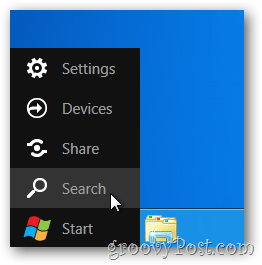
Từ giao diện Windows 8 Metro, khởi động mục Search ở Charm bằng phím tắt Windows + W hoặc chỉ cần gõ vào từ khóa Task Manager.

 (thiết kế nội thất đẹp sưu tầm và thiết kế nội thất đẹp trình bày)
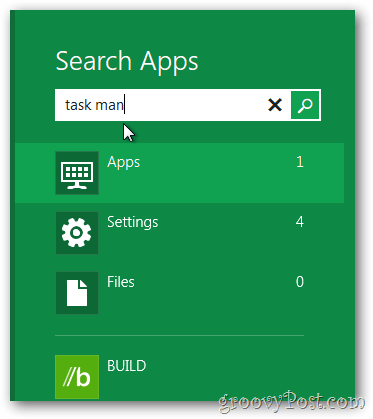
thiết kế nội thất đẹp - Trải nghiệm Task Manager hoàn toàn mới trong Windows 8
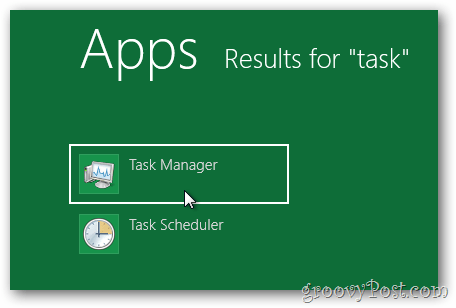
Tiện ích Task Manager sẽ hiển thị ở bên trái, đơn giản bạn chỉ cần kích vào nó:
thiết kế nội thất đẹp mh1
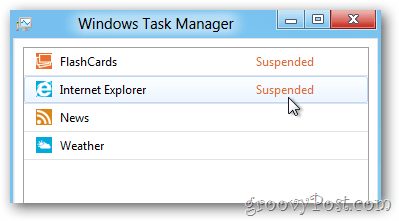
Đầu tiên bạn sẽ thấy Windows 8 hiển thị Task Manager ở dạng Classic Desktop. Mặc định Task Manager được đơn giản hóa rất nhiều, với danh sách chỉ liệt kê những ứng dụng đang chạy và tình trạng của nó:

 (thiết kế nội thất đẹp sưu tầm và thiết kế nội thất đẹp trình bày)
thiết kế nội thất đẹp mh3
Windows 8 sẽ “đình chỉ” (suspends) những ứng dụng không hoạt động để tiết kiệm bộ nhớ và CPU.
thiết kế nội thất đẹp mh4
Cũng giống như phiên bản trước, nếu muốn đóng một ứng dụng nào đó đang chạy bạn chỉ cần chọn nó và ấn nút End Task bên dưới.
thiết kế nội thất đẹp mh5
Để xem toàn bộ các tiến trình trong Task Manager, bạn kích vào More details:
thiết kế nội thất đẹp mh6
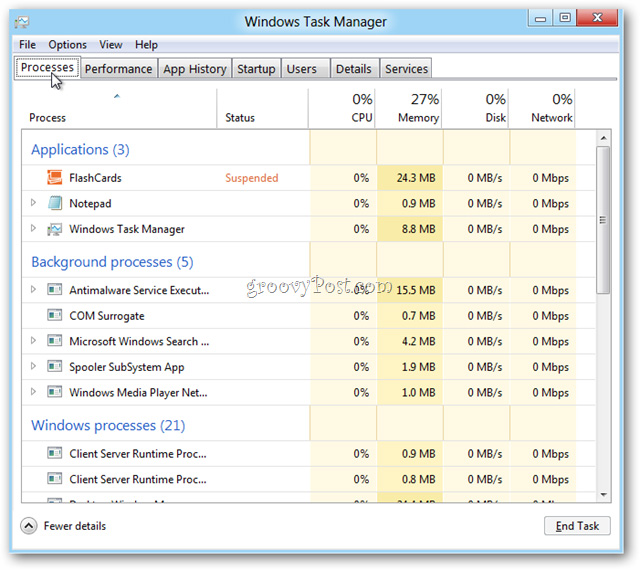
Đầu tiên là tab Processes, tại đây cung cấp chi tiết về các ứng dụng đang chạy, gồm: Status, % CPU, Memory, DiskNetwork.
thiết kế nội thất đẹp mh7

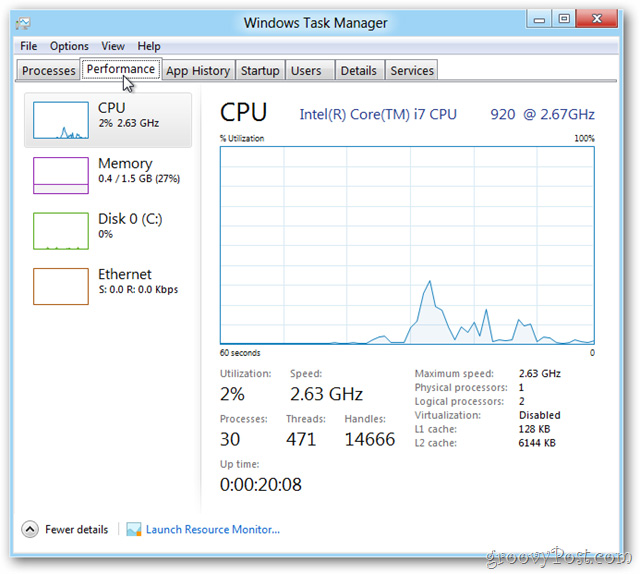
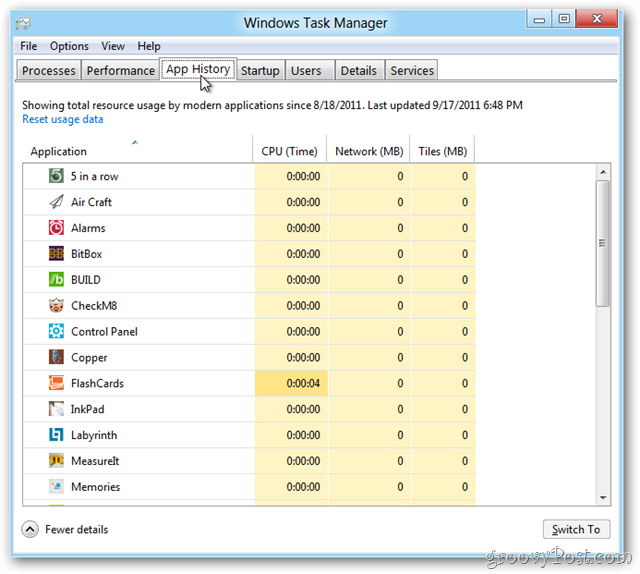
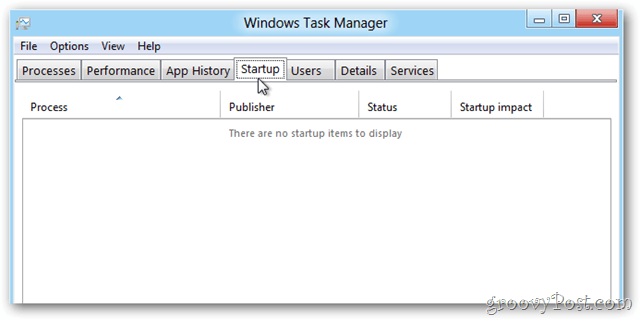
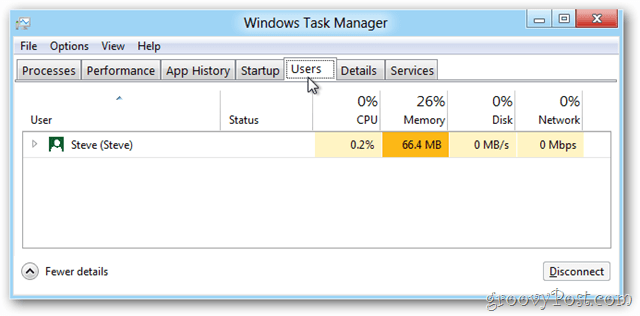
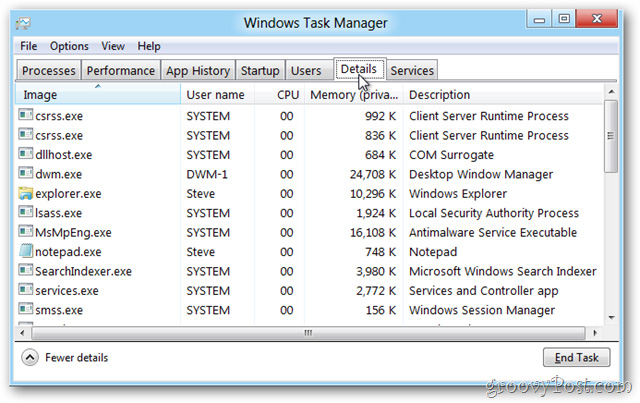
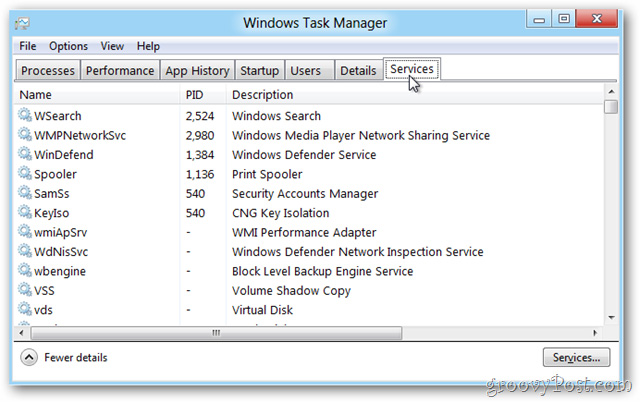
Xem thêm hình ảnh về chức năng của từng Tab trong Task Manager
thiết kế nội thất đẹp mh8 thiết kế nội thất đẹp mh9 thiết kế nội thất đẹp mh10 thiết kế nội thất đẹp mh11
thiết kế nội thất đẹp mh12 thiết kế nội thất đẹp mh13
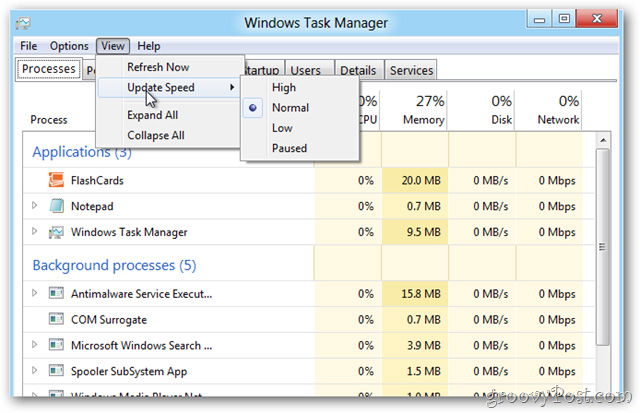
Trên mỗi tab bạn có thể kích menu File > chọn Update Speed để thay đổi tốc độ cập nhật dữ liệu từ hệ điều hành nhanh hoặc chậm hơn, mặc định là Normal.

 (thiết kế nội thất đẹp sưu tầm và thiết kế nội thất đẹp trình bày)
thiết kế nội thất đẹp mh14

Khởi chạy Task Manager từ Legacy Desktop
Trong Legacy Desktop, giống như ở Windows 7 bạn có thể khởi động Task Manager bằng cách kích chuột phải vào thanh Task Bar và chọn Task Manager:

 (thiết kế nội thất đẹp sưu tầm và thiết kế nội thất đẹp trình bày)

thiết kế nội thất đẹp mh15
Trong Windows có khoảng 10 cách để làm điều này. Trên đây chỉ là một trong số cách đó.
thiết kế nội thất đẹp mh16
Có rất nhiều điều mới mẻ trong Windows 8 Task Manager và toàn bộ Windows 8 nói chung. Phần tiếp theo chúng tôi sẽ tiếp tục đi sâu vào những tính năng mới này. Hẹn gặp lại các bạn!

(thiết kế nội thất đẹp sưu tầm và thiết kế nội thất đẹp trình bày)
Theo quantrimang.com 
--------------------
Ngành chính:
Thiết kế nội thất đẹp cổ điển và thiết kế nội thất đẹp hiện đại
Thiết kế nội thất đẹp phòng khách và thiết kế nội thất đẹp phòng ngủ
Thiết kế nội thất đẹp gian bếp và thiết kế nội thất đẹp nhà tắm
Thiết kế nội thất đẹp văn phòng và thiết kế nội thất đẹp phòng họp
Thiết kế nội thất đẹp phòng karaoke và thiết kế nội thất đẹp quán cafe