(Blog của thiết kế nội thất đẹp ^^!)
Khi muốn thay đổi loại Section Break trong 1 đoạn văn bản Word, hoặc đơn thuần là quản lý đoạn Section tốt hơn, thay đổi hoặc định dạng lại từ đầu... bạn sẽ làm thế nào? Có thể nhiều người sẽ nghĩ rằng biện pháp đơn giản là xóa đoạn Section đó đi, chèn mới để thay đổi định dạng... Trong bài viết dưới đây, chúng tôi sẽ giới thiệu với các bạn cách đơn giản để thực hiện việc này.
(thiết kế nội thất đẹp sưu tầm và thiết kế nội thất đẹp trình bày)
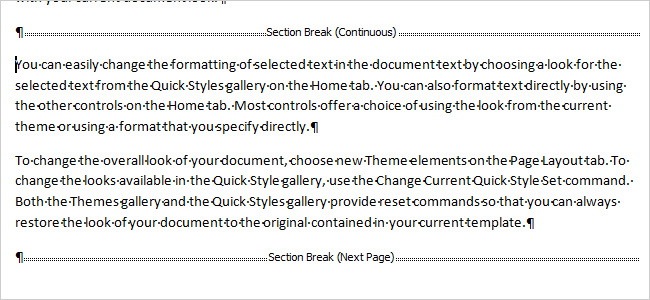
Cách làm dưới đây đặc biệt hiệu quả khi bạn đang làm việc với văn bản lớn, có nhiều trang và định dạng khác nhau, được chia nhỏ thành nhiều file hoặc được chỉnh sửa bằng nhiều người khác nhau. Và mỗi tác giả đều tạo riêng cho họ Section Break khác nhau.
(thiết kế nội thất đẹp sưu tầm và thiết kế nội thất đẹp trình bày)
Trong bài thử nghiệm dưới đây, chúng tôi sẽ tiến hành thay đổi các đoạn Section Break liền nhau trong các trang liên tiếp, những bước thực hiện này được áp dụng trên cả Word 2007 và 2010.
(thiết kế nội thất đẹp sưu tầm và thiết kế nội thất đẹp trình bày)
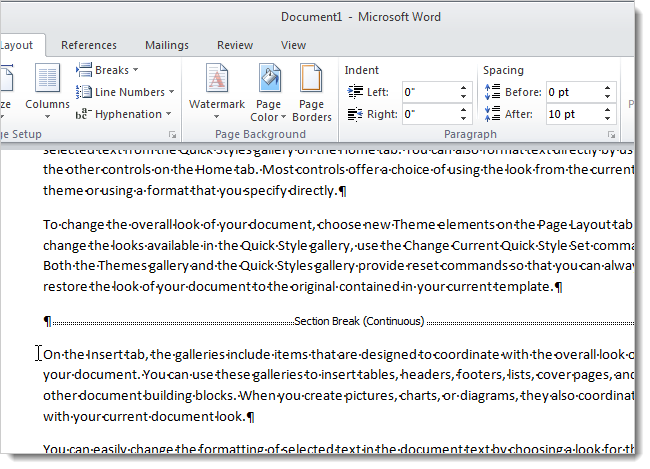
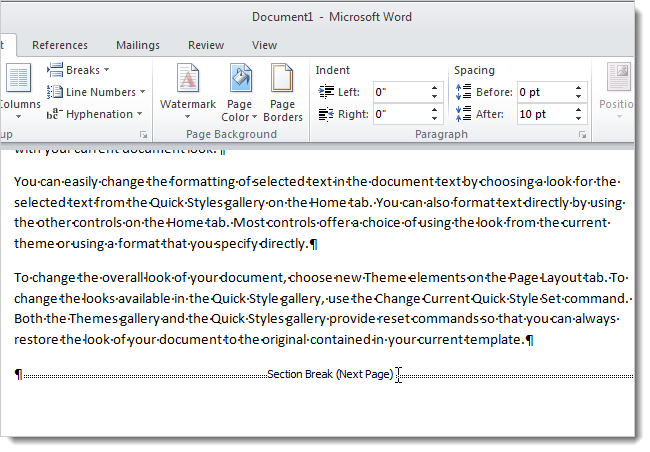
Chọn bên trong phần Section bạn muốn thay đổi, ngay bên dưới đường kẻ đánh dấu như hình dưới đây:


(thiết kế nội thất đẹp sưu tầm và thiết kế nội thất đẹp trình bày)
| T.Anh (theo HowToGeek) |
Theo quantrimang.com
--------------------
Ngành chính:
Thiết kế nội thất đẹp cổ điển và thiết kế nội thất đẹp hiện đại
Thiết kế nội thất đẹp phòng khách và thiết kế nội thất đẹp phòng ngủ
Thiết kế nội thất đẹp gian bếp và thiết kế nội thất đẹp nhà tắm
Thiết kế nội thất đẹp văn phòng và thiết kế nội thất đẹp phòng họp
Thiết kế nội thất đẹp phòng karaoke và thiết kế nội thất đẹp quán cafe